
移动端与 WorkBuddy
浏览器负责搭建和管理业务清单,小程序负责随时查看和执行,WorkBuddy 可以通过企企智客开放的 MCP 在授权范围内整理进展。三端围绕同一张业务清单协作,不需要再维护另一份 Excel。
适用角色与场景
Section titled “适用角色与场景”- 销售在外拜访,需要快速查看自己的邀约客户和下一步。
- 活动现场需要记录客户反馈,回公司后主管希望立即看到变化。
- 主管在 WorkBuddy 中准备晨会或复盘,希望先找出没有明确反馈、缺少下一步或负责人为空的客户。
- 用户确认后,希望外部 AI 把局部进展更新回业务清单,而不是只生成一段无法追踪的文字。
在小程序中查看同一张清单
Section titled “在小程序中查看同一张清单”从首页侧边面板进入“业务清单”,选择名称。小程序用纵向记录流呈现内容,不会把桌面表格强行缩小到手机屏幕。
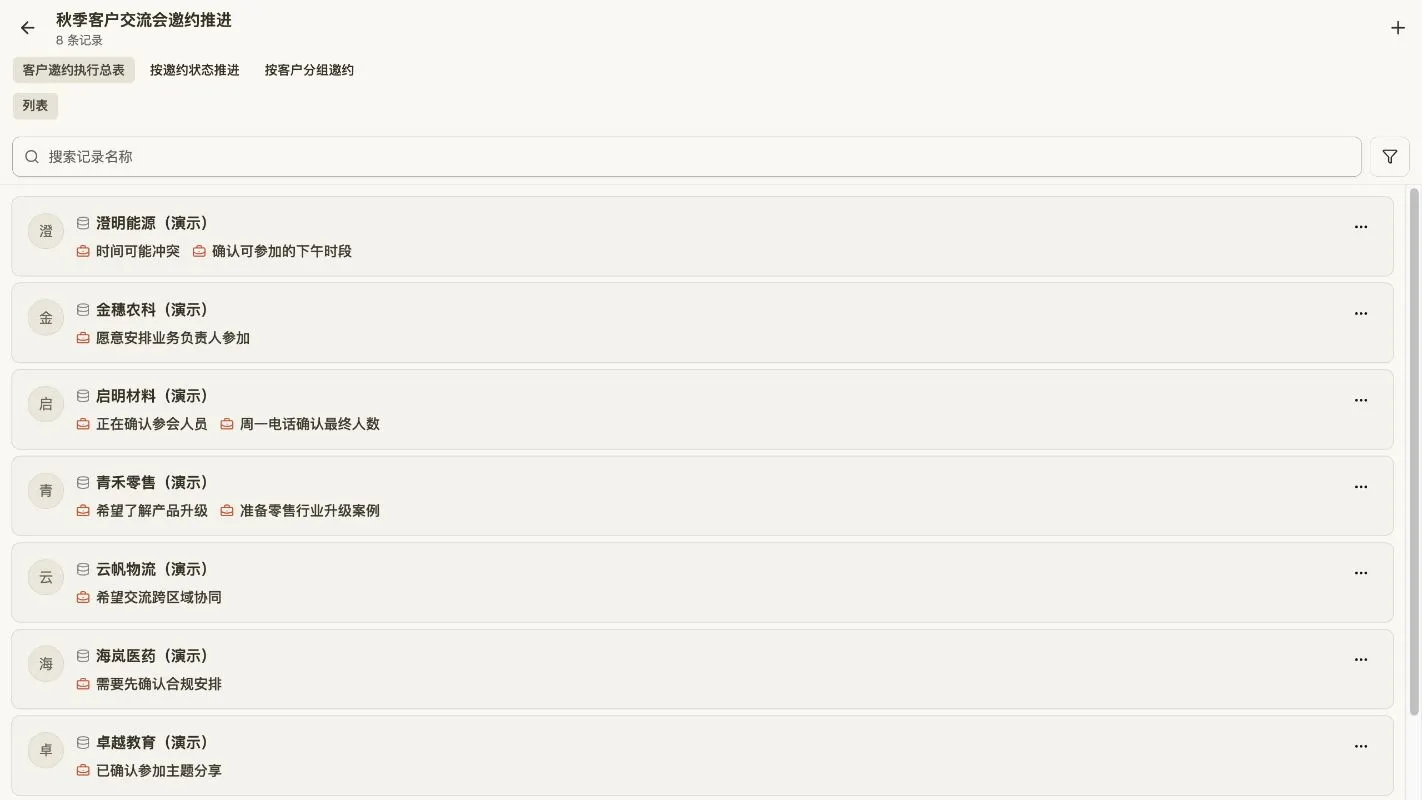
可以执行:
- 切换共享 View。
- 搜索记录名称。
- 使用临时筛选缩小当前结果。
- 打开当前清单中对应的对象详情。
- 按权限编辑业务清单局部属性。
- 添加或移除记录。
复杂的清单创建、属性管理、View 配置和分享仍建议在浏览器完成。
在 WorkBuddy 中查询进展
Section titled “在 WorkBuddy 中查询进展”管理员或成员先按照“外部 AI 客户端接入 MCP”创建独立连接配置。连接成功后,可以使用业务语言提问:
查看“秋季客户交流会邀约推进”。列出当前还没有明确反馈的客户、客户邀约负责人和下一步动作。只使用企企智客 MCP 返回的数据;没有值时标记“待补充”,不要猜测。先给出汇总和待处理清单,不要修改任何数据。查询阶段建议保持只读。需要修改时,再发出范围明确的请求:
把“澄明能源(演示)”在这张业务清单中的“下一步邀约动作”更新为“确认可参加的下午时段”。先说明将修改哪张业务清单、哪条客户和哪个局部字段,等我确认后再执行。不要修改客户正式资料。外部客户端实际能否加入、更新或移出业务清单,以它重新加载后看到的企企智客 MCP 工具、当前授权和字段权限为准。
回到产品核对结果
Section titled “回到产品核对结果”写入成功后,在浏览器或小程序中重新打开对应记录,核对:
- 修改的是正确工作空间和业务清单。
- 只改变了当前清单的局部属性。
- 对象正式资料没有被覆盖。
- 页面显示的负责人和下一步与确认内容一致。
为什么这样做
Section titled “为什么这样做”小程序解决“人不在电脑前也能执行”,WorkBuddy 解决“在当前 AI 工作入口中快速收束信息”,企企智客保存可追踪的客户资料、清单成员和局部进展。只有最后结果回到同一业务清单,团队才不需要继续维护平行表格。
- WorkBuddy 先查询、后确认、再写入;一次只修改范围明确的对象和字段。
- 在提示语中写清工作空间、业务清单和目标对象,避免同名清单歧义。
- 把“暂无信息”和“没有权限”区分开,不让 AI 自行补全。
- 写入后回到浏览器或小程序核对,不把自然语言回复当作成功凭证。
- 为不同外部客户端创建独立 MCP 配置,便于单独停用。
WorkBuddy 能连接,但找不到业务清单
Section titled “WorkBuddy 能连接,但找不到业务清单”重新加载工具列表,确认企企智客 MCP 已开放业务清单查询能力,并核对当前账号、工作空间、清单访问权和父记录权限。
WorkBuddy 返回的记录比浏览器少
Section titled “WorkBuddy 返回的记录比浏览器少”先确认两端使用的是同一账号和工作空间。业务清单访问权与父记录权限会同时生效,MCP 不会扩大可见范围。
写入后对象正式资料没有变化
Section titled “写入后对象正式资料没有变化”业务清单工具写入的是当前清单的局部属性。需要修改对象正式资料时,应明确使用对应对象的写入能力,并重新确认影响范围。