
管理业务清单
浏览器端适合创建和配置业务清单、批量处理记录、调整共享 View,并从清单连续打开客户、联系人、商机或自定义对象详情。
让团队在同一张业务清单中查看对象资料、本次工作的反馈和下一步,并按角色快速找到需要处理的记录。
- 已经创建业务清单,或准备从模板开始。
- 当前账号有权访问要加入的父记录。
- 需要修改清单结构、分享范围或局部属性时,确认拥有相应管理或写入权限。
1. 打开业务清单
Section titled “1. 打开业务清单”从左侧“业务清单”展开区选择名称。页面会打开当前清单及其默认 View,不会再显示一套重复的清单目录。
2. 添加或新建记录
Section titled “2. 添加或新建记录”- “添加已有…”用于选择当前账号可访问、对象类型匹配的记录。
- “新建…”会先创建当前清单对应类型的记录,再加入当前清单。
- 已经加入的记录会跳过,不会创建重复成员关系。
3. 直接维护本次工作的属性
Section titled “3. 直接维护本次工作的属性”表格会把对象属性和业务清单属性放在同一工作面中。表头的来源提示可以帮助你区分:对象属性全局统一,业务清单属性只影响当前清单。
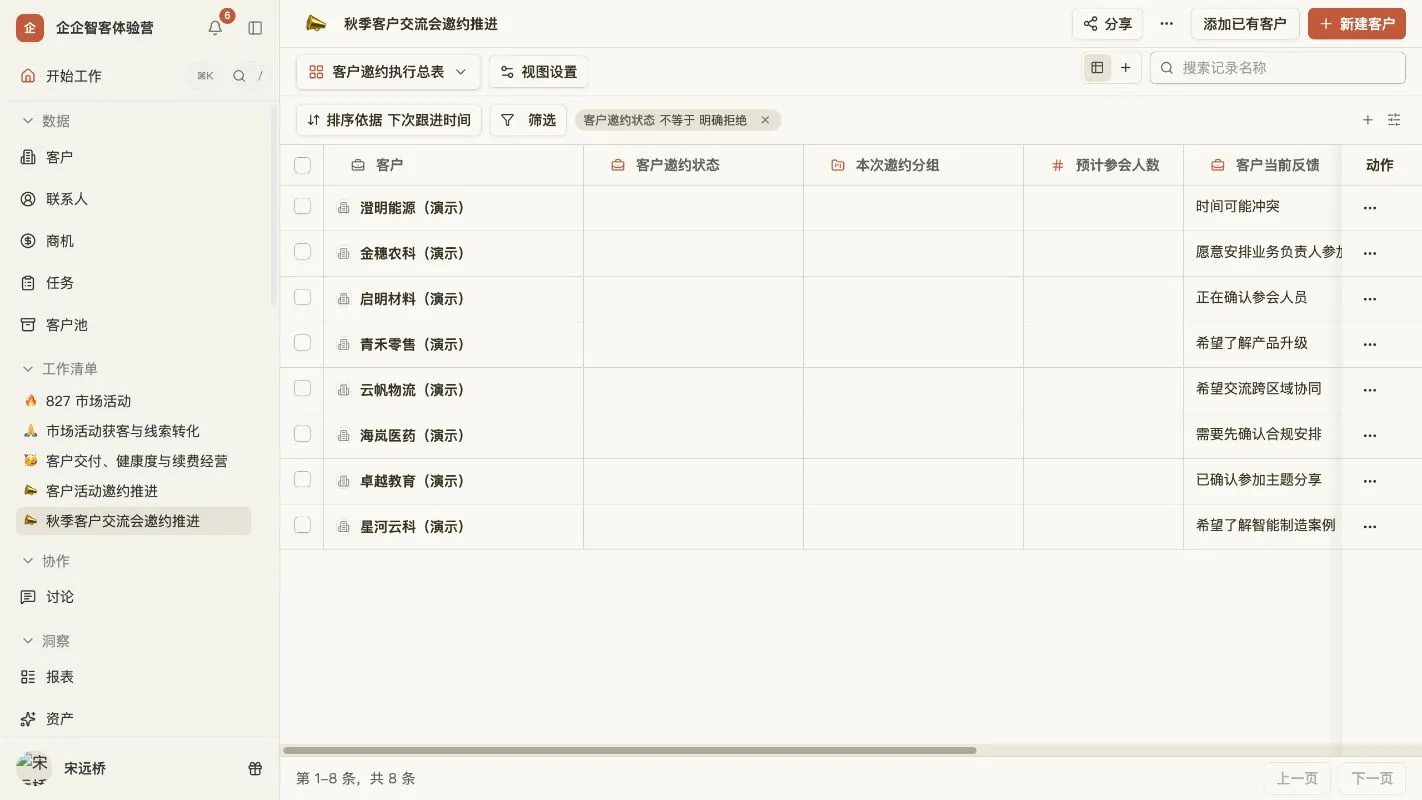
选择状态、负责人或布尔值后会立即保存;文本字段离开输入框后保存。页面提示失败时,先保留输入并重试,不要假设变更已经成功。
4. 使用 View、筛选和排序
Section titled “4. 使用 View、筛选和排序”View 保存团队共用的筛选、排序和展示配置。可以使用表格查看完整信息,也可以用看板按一个业务清单状态或单选属性分组。
临时搜索和筛选只帮助当前用户缩小结果,不会改变清单成员。需要将记录真正加入或移出清单时,使用对应操作。
5. 批量处理当前页
Section titled “5. 批量处理当前页”勾选记录后,普通工具栏会切换为批量处理栏。可以批量修改一个业务清单局部属性、加入另一张同类型清单,或者从当前清单移除。
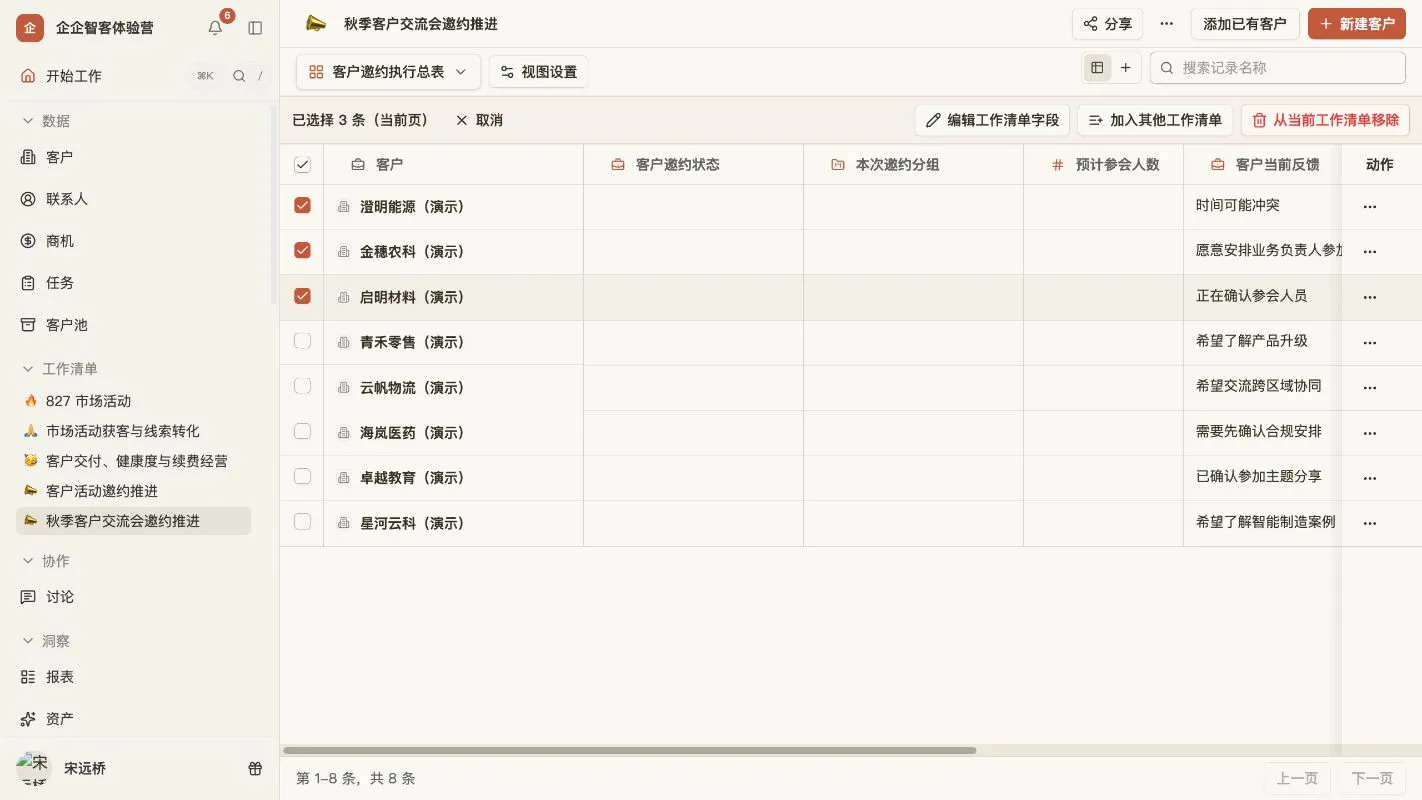
从当前清单移除只删除成员关系,不删除父记录。切换 View、搜索、筛选、排序、分页或清单后,当前选择会清空,避免误处理不可见记录。
6. 打开对象详情继续处理
Section titled “6. 打开对象详情继续处理”选择记录名称,可以进入对应对象详情。由业务清单进入时,页面可以提供上一条、下一条和返回原清单的上下文;权限或上下文失效时会降级为普通详情,不会扩大访问范围。
团队会在一张共享工作台中看到同一批对象,以及本次工作的反馈、下一步和负责人。浏览器中的更新会同步出现在小程序和已授权查询中。
看不到某张业务清单
Section titled “看不到某张业务清单”业务清单必须处于可用状态,且当前成员拥有访问权。直接地址同样会重新鉴权。
看得到清单,但少了部分记录
Section titled “看得到清单,但少了部分记录”清单权限不会扩大父记录权限。当前成员无权查看的记录不会出现在结果、数量或分组中。
修改局部字段失败
Section titled “修改局部字段失败”确认清单仍可写、字段没有归档、值符合字段类型,并刷新页面获取最新结构。不要把业务清单写入失败改成对对象正式字段的替代写入。
- 在小程序中打开同一清单,验证一线成员的移动执行路径。
- 需要外部 AI 协助整理时,阅读“外部 AI 客户端接入 MCP”。