
从模板创建清单
模板把常见业务场景需要的属性、表格、看板、筛选和排序一次准备好。你可以先看到最终效果,再决定是否创建,不必从一张空表开始猜字段。
从市场、销售、售前或客户成功模板创建一张业务清单,并加入第一批真实客户、联系人、商机或自定义对象。
- 确认要解决的具体问题,例如“客户活动邀约”或“售前 POC 协同”。
- 确认应该管理客户、联系人、商机还是某一种自定义对象。业务清单创建后会固定关联一种对象类型。
- 确认需要参与的团队和成员。模板不会替你决定分享范围或负责人。
1. 打开模板中心
Section titled “1. 打开模板中心”在浏览器左侧找到“业务清单”,选择旁边的新建按钮。模板中心会按市场、销售、售前和客户成功展示常用场景,也可以搜索关键词。
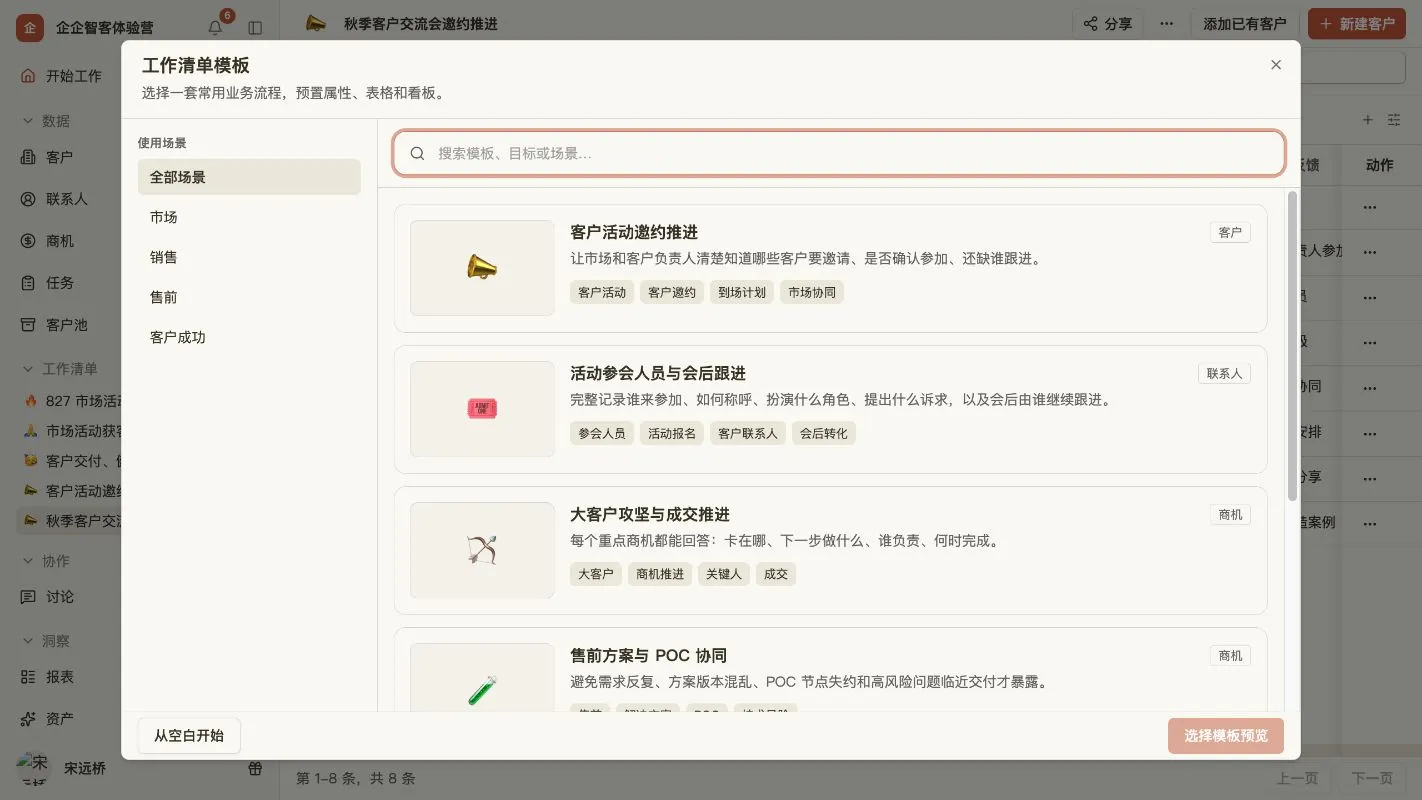
2. 先预览,再使用
Section titled “2. 先预览,再使用”选择一个模板后,重点检查:
- 模板要解决的业务问题是否与你一致。
- 关联对象是客户、联系人、商机还是哪一种自定义对象。
- 预置属性是否足以记录当前工作。
- 表格和看板 View 能否帮助团队发现待处理项。
- 预置筛选和排序是否符合日常处理顺序。
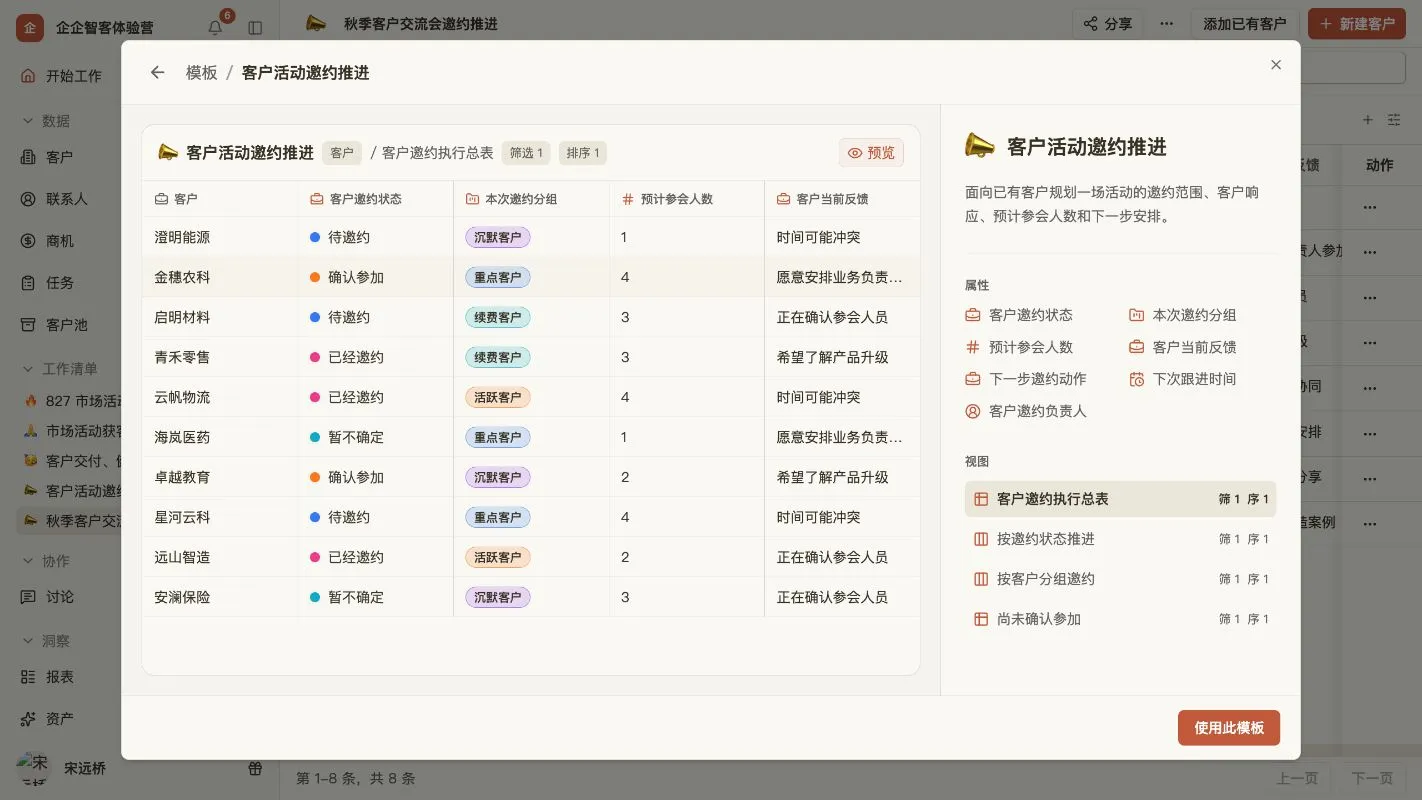
预览中的示例名称是系统固定的展示数据。打开和关闭预览不会创建客户,也不会把示例写入工作空间。
3. 使用模板并命名
Section titled “3. 使用模板并命名”选择“使用此模板”。系统会创建一张空业务清单,以及模板中定义的局部属性和共享 View。把名称改成团队能理解的具体工作,例如“秋季客户交流会邀约推进”,不要只写“活动名单”。
4. 加入真实记录
Section titled “4. 加入真实记录”选择“添加已有记录”,勾选本次确实需要处理的记录并添加。需要新建对象时,可以选择“新建并加入”。
新建对象成功、加入清单失败时,对象仍会保留;根据页面提示重试加入,不要重复创建同名对象。
5. 补齐负责人和下一步
Section titled “5. 补齐负责人和下一步”为每条记录补充本次工作中的状态、反馈、下一步、时间和负责人。成员字段应只选择真正参与本次协作且在当前数据范围内的成员。
你会得到一张可在浏览器和小程序中共同使用的业务清单。浏览器适合配置 View、字段和批量处理;小程序适合随时查看、筛选和更新记录。
模板创建的是工作结构,不会自动加入整库客户,也不会自动替团队分配成员或执行外部动作。
看不到模板或无法使用
Section titled “看不到模板或无法使用”刷新模板目录,并确认当前账号拥有创建业务清单所需权限。模板前后端版本不一致时,请联系管理员检查当前部署版本。
创建后没有记录
Section titled “创建后没有记录”这是正常结果。模板只准备工作结构和 View,实际成员需要由用户加入,或由已经明确启用的自动化按规则维护。
找不到要加入的对象
Section titled “找不到要加入的对象”候选列表只显示当前账号本来有权访问、类型匹配且可加入的记录。检查对象类型、业务清单权限和父记录权限。
- 阅读“在浏览器中管理业务清单”,配置团队日常使用方式。
- 阅读“在小程序和 WorkBuddy 中持续推进工作”,把清单带到外勤和外部 AI 场景。