
数据模型与属性
当团队开始多人使用同一套业务系统时,最容易出现两个问题:每个人记录的信息不一致,或者为了“把系统填满”创建了大量没人使用的字段。本页帮助管理员先理解客户、联系人、商机和属性的关系,再决定哪些内容值得配置。
工作空间管理员、销售运营和负责统一客户资料的业务配置人员。普通销售不需要先完成这套配置,也可以直接创建和维护客户、联系人和商机。
稳定的数据模型让销售知道信息应该填在哪里,让智客 AI 能获得一致上下文,也让筛选和报表使用相同口径。字段过多、归属错误或同义字段重复,反而会增加维护成本并产生矛盾数据。
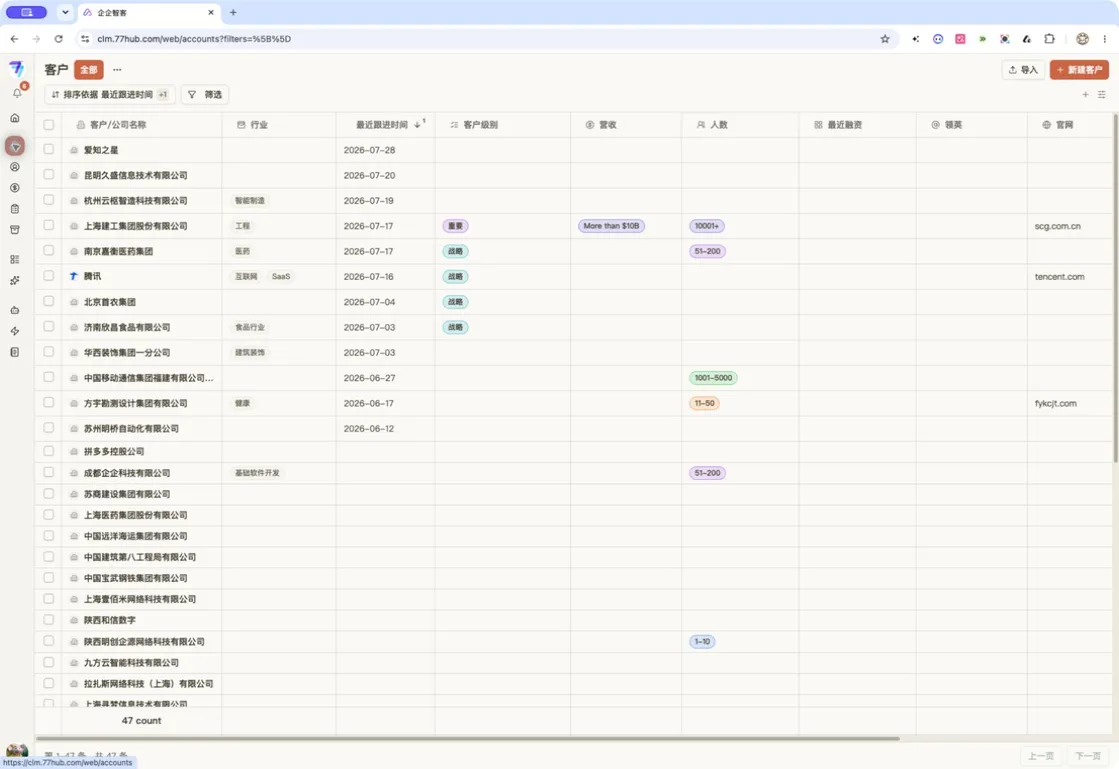
核心概念与关系
Section titled “核心概念与关系”当前可以配置哪些对象
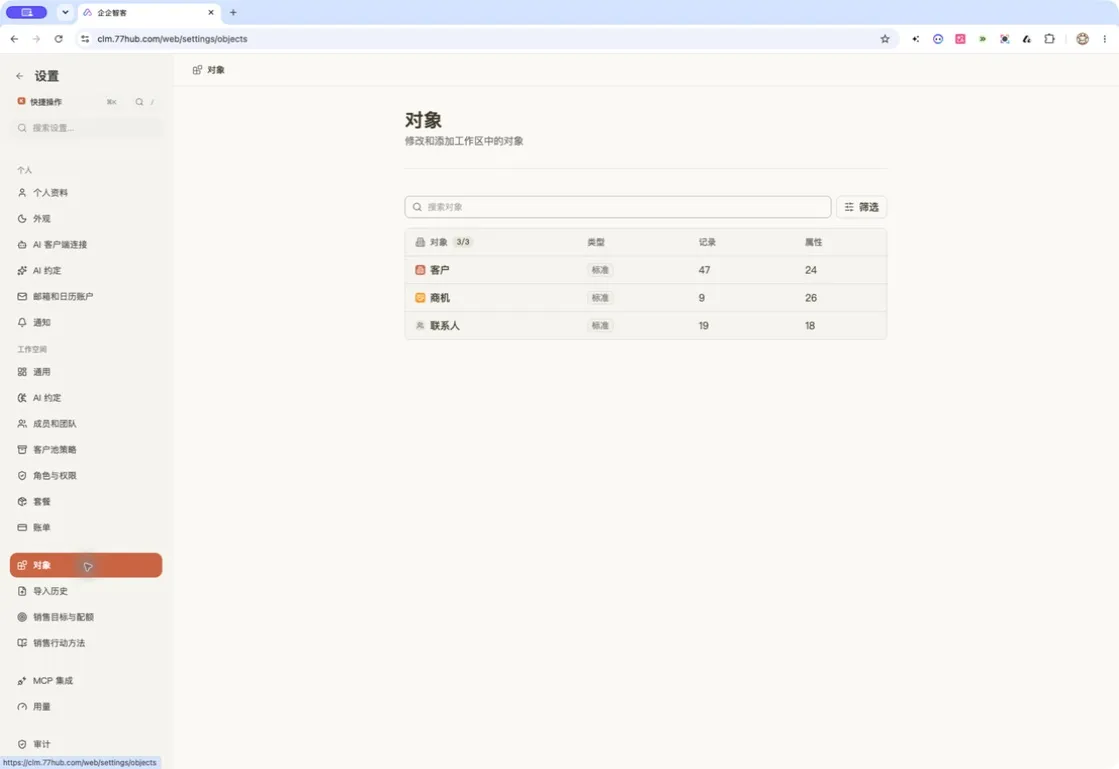
Section titled “当前可以配置哪些对象”从“设置 → 对象”进入对象配置后,当前产品提供客户、联系人和商机的对象设置入口:
- 客户:公司或组织级记录。
- 联系人:客户下的个人记录。
- 商机:围绕客户推进的具体销售机会。
这三个核心对象当前都支持自定义属性。任务、活动和笔记虽然属于业务记录,但不是本文所说的可配置自定义属性对象。帮助中心也不把“创建自定义对象”或底层数据模型能力写成当前操作路径。
属性分成什么类型
Section titled “属性分成什么类型”- 系统属性:产品维护的字段,例如名称、负责人、阶段、时间和对象关系。
- 自定义属性:工作空间为本团队业务增加的字段。
- 只读统计属性:由系统计算或汇总维护,不能手工编辑。
- AI 自动生成内容属性:如果某个自定义属性已开启 AI Autofill,内容可能由 AI 生成,仍应检查来源和结果。
- 展示配置:决定字段在列表、看板或详情中的呈现位置,不会创建新的业务数据。
字段类型以当前页面提供的选项为准,常见类型包括文本、数字、日期时间、链接、单选、多选、状态和公式。类型一旦用于真实数据,后续修改可能影响已有值、筛选和报表,因此不要只按字段名称选择类型。
公式属性根据当前记录中的其他字段计算结果,创建后结果只读,不能像普通文本或数字属性一样手工填写。它适合把团队反复使用的确定性计算沉淀到对象模型中,例如金额换算、日期差值或基于已有字段的判断结果。
创建公式属性时:
- 进入“设置 → 对象”,选择客户、联系人或商机。
- 选择“新建属性”,将类型设为“公式”。
- 在公式编辑器中引用当前对象可用的字段和函数。
- 使用“检查公式”查看表达式错误和模拟结果。
- 确认结果类型后保存属性。
当前公式结果类型包括文本、数字、布尔值和日期时间。结果类型会在创建时确定,创建后不能切换;如果结果类型需要改变,应新建一个公式属性。
公式属性可以依赖同一对象的其他公式属性,但当前系统会检查依赖关系,拒绝循环依赖和超过允许深度的依赖。依赖字段变化后,系统会按公式配置重算结果;使用当前时间相关函数时,结果还会按系统的公式刷新机制更新。
公式不是可以自由执行任意代码的脚本。表达式会经过当前公式 profile 的函数和字段校验,使用不支持的变量或函数时,检查或保存会失败。
什么时候使用
Section titled “什么时候使用”先决定字段属于哪个对象
Section titled “先决定字段属于哪个对象”用“这句话换一个对象后还成立吗”来判断归属:
- “客户所在行业”:公司长期属性,放在客户。
- “联系人负责技术评估”:个人角色,放在联系人。
- “本次采购预计什么时候完成”:具体机会的推进信息,放在商机。
- “客户目前最关心什么”:如果描述长期关系,放在客户;如果只针对一项机会,放在商机。
不要同时在客户、联系人和商机上创建三个同义字段。重复字段会让销售不知道该填哪一个,也会让 AI、筛选和报表得到互相矛盾的值。
创建属性前的字段盘点
Section titled “创建属性前的字段盘点”打开设置之前,拿一份团队当前使用的客户表、商机表或跟进模板,逐项回答:
- 这个信息是否每个销售都需要记录?
- 记录后会影响哪个动作或判断?
- 它应该属于客户、联系人还是商机?
- 这个字段由谁维护?多久更新一次?
- 如果不填写,团队是否真的会因此漏掉下一步?
只有能回答清楚用途、归属和维护人的字段,才值得进入统一模型。
在产品中配置
Section titled “在产品中配置”- 打开“设置 → 对象”。
- 选择客户、联系人或商机,先查看已有系统属性。
- 使用搜索和筛选确认是否已经存在同义属性。
- 确认确实缺少信息后,再选择“新建属性”。
- 为字段填写清晰名称,选择适合真实数据的类型。
- 确认必填、可编辑范围和选项值等约束;如果是公式属性,另外确认结果类型和依赖字段。
- 保存后,用一条真实记录检查填写、编辑和展示结果。
- 再进入“显示模板”,调整列表、看板或详情中的阅读顺序。
不要先把字段设为必填再要求团队补历史数据。先用少量真实记录验证字段是否真的会被使用,再决定是否收紧约束。
哪些字段可以编辑
Section titled “哪些字段可以编辑”属性列表中的“系统”和“自定义”表示字段来源,不等于所有系统字段都可编辑:
- 系统维护的名称、关联、统计或摘要字段,可能只读。
- 自定义字段通常可以由具备权限的管理员修改定义,但具体记录值仍受字段和对象权限影响。
- 标记为“只读统计”的字段由系统维护,不要通过创建同名字段绕过限制。
- AI Autofill 字段可以由 AI 生成内容,但保存前仍应检查是否符合真实业务依据。
如果页面没有编辑按钮,先确认字段类型、属性来源和当前账号权限。公式属性的结果本来就是只读,不要直接改数据库或重复创建相似字段。
一个配置例子
Section titled “一个配置例子”团队想知道“客户目前最关心什么”,可以这样处理:
- 先判断它是客户长期关系,还是某个具体机会的推进信号。
- 如果对所有机会都长期有效,考虑放在客户属性。
- 如果只对某一项采购有效,放在商机属性。
- 如果描述某个人的职责或态度,放在联系人属性。
- 选一个真实对象录入,再检查 AI、列表和详情是否能正确使用。
什么时候不使用
Section titled “什么时候不使用”- 不要为了复制旧 Excel 的每一列而创建字段。
- 不要在客户、联系人和商机上创建含义相同的字段。
- 不要用自定义字段绕过系统摘要、统计或关联字段的只读限制。
- 不要先设置大量必填字段,再要求团队补历史数据。
- 不要假设新字段会自动被所有 AI 流程和报表读取,应先确认当前能力并用真实记录验证。
- 对象配置入口不可见时,不要通过其他方式绕过权限,请管理员确认角色和工作空间能力。
- “对象与记录”:理解对象、记录、属性和关系。
- “自定义字段与展示模板”:查询字段类型、公式和展示配置。
- “对象与业务规则”:从管理员角度设计字段和商机规范。
- “导入数据”:确认字段结构后再批量带入历史资料。